Die Seite ist eine zentrale Einheit im additor®-System. Seiten beinhalten Abschnitte, in denen Einträge platziert werden können. Eine Seite kann beliebig viele Unterseiten haben. Jede Seite hat eine einmalig vergebene Seiten-ID, die für den Redakteur an verschiedenen Stellen des Systems sichtbar wird, u.a. beim internen Verlinken oder den Statusangaben einer Seite.
Seitenpfad:
Seite anlegen und bearbeiten
Seite anlegen
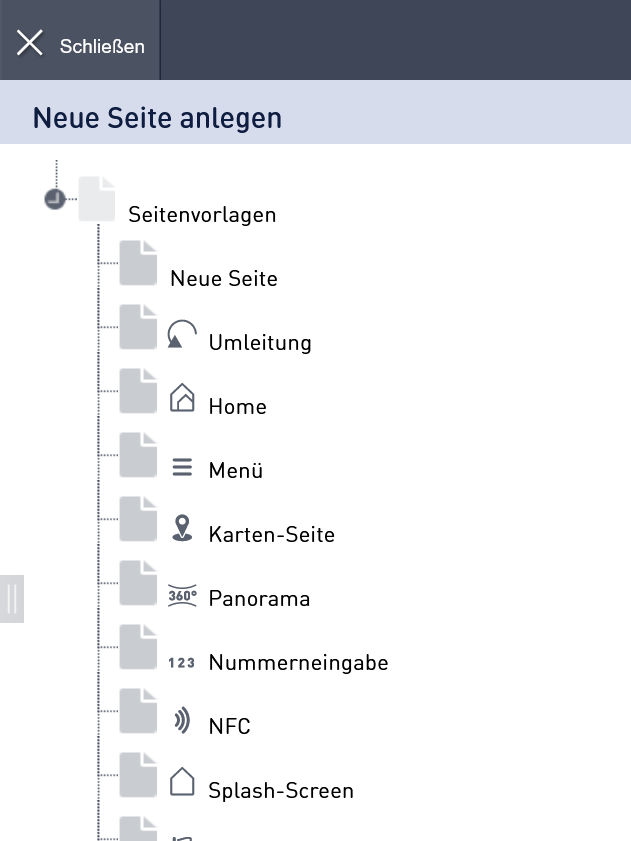
Um eine neue Seite zu erstellen, klicken Sie auf den Button „Neue Seite” in der Aktionsleiste. In der Layoutansicht öffnen sich die Auswahlmöglichkeiten der Seitenvorlagen.
Suchen Sie sich die richtige Seitenvorlage für Ihre neue Seite aus und ziehen Sie sie per "Drag & Drop" an die passende Stelle im Seitenbaum.
Seite kopieren
Sie können auch eine bestehende Seite kopieren und an anderer Stelle im Seitenbaum einfügen. Klicken Sie dafür mit der rechten Maustaste auf das gewünschte Seitensymbol im Seitenbaum. Es öffnet sich ein Menüfenster. Wählen Sie "Kopieren", wird die Seite im Clipboard sichtbar. Von dort aus können Sie die Seite beliebig oft an anderer Stelle einfügen.
Anordnung der Seiten im Seitenbaum per "Drag & Drop":
Wenn Sie eine neue Seite erstellen, können Sie diese wie folgt platzieren:
- Entweder Sie erstellen eine Unterseite einer bereits bestehenden Seite. Dazu ziehen Sie die neue Seite in den mittleren Bereich des jeweiligen Seitensymbols im Seitenbaum.
- Oder sie erstellen eine Seite auf der gleichen Ebene wie eine bereits bestehende Seite, sozusagen eine benachbarte Seite. Dazu ziehen Sie die Seite auf den oberen oder unteren Bereich des jeweiligen Seitensymbols im Seitenbaum. Sie wird entsprechend darüber oder darunter eingefügt.

Seite bearbeiten
Wenn Sie mit der rechten Maustaste auf eine Seite im Seitenbaum klicken, erscheint ein Menü, in dessen erster Zeile die Page-ID steht.
Hier können Sie über "Bearbeiten" die Seite direkt im Layout-Bereich öffnen und sich entscheiden, ob sie die veröffentlichte Version bearbeiten möchten oder die Seite im Browser angezeigt werden soll.
Des Weiteren kann die Seite hier umbenannt, kopiert, ausgeschnitten oder gelöscht werden.
Um die Seiteneinstellungen zu bearbeiten können Sie auch direkt das Icon im Seitenbaum anklicken.
Sie können dabei die folgenden Eigenschaften bearbeiten:
Mit Hilfe des Kontext-Menüs im Seitenbaum können Sie auch eine Weiterleitungsseite erzeugen. Dieser wird im Clipboard abgelegt und kann von Ihnen direkt an der gewünschten Stelle eingebaut werden.
Sie können hier auch ganze Seitenzweige in Form von HTML-Dateien exportieren.

Weitere Seitentypen
Neben einer leeren Seite finden sie beim Anlegen einer neuen Seite häufig weitere Seitentypen mit besonderen Funktionen.