Sie können Bilder in verschiedenen Web-Formaten (je nach Konfiguration Ihres Systems z.B. WEBP, GIF, JPG und PNG) auf Ihrer Website hochladen.
Je nach Konfiguration Ihres Systems werden hochgeladene Bilder automatisch in WebP umgewandelt.
Bild laden/ ersetzen
Klicken Sie auf den Button „Datei hochladen“ unter dem Bildbearbeitungsfeld und wählen Sie die gewünschte Datei aus. Alternativ können Sie auch ein Bild aus dem Mediacenter importieren oder eine Datei direkt per "Drag & Drop" ins das gestrichelt umrandete Feld ziehen.
Falls eine Bilddatei die von der Administration festgesetzte Maximalgröße (in MB) überschreitet oder in einem nicht unterstützten Format vorliegt, erhalten Sie einen Hinweis.
Der Inhalt des Felds "Bildbeschreibung" wird angezeigt, wenn das Bild nicht geladen werden kann – oder vorgelesen, wenn Menschen mit eingeschränkter Sehfähigkeit das System mit Talkback bzw. VoiceOver nutzen.

Bild bearbeiten
Bevor Sie ein Bild bearbeiten können, müssen Sie es zunächst einmal abspeichern!
Um das Bild dann zu bearbeiten, klicken Sie auf das kleine Stiftsymbol in der rechten unteren Ecke im nun hochgeladenen Bild. Es öffnet sich ein Fenster, in dem Sie verschiedene Bearbeitungsoptionen haben. Unter dem Bild wird Ihnen die Bildgröße in Pixeln angezeigt.
Bild drehen:
Drehen Sie das Bild um 90° nach links bzw. rechts oder um 180°.
Bild spiegeln:
Spiegeln Sie das Bild horizontal oder vertikal.
Bildausschnitt wählen:
Wählen Sie einen Bildausschnitt. Je nach Konfiguration werden Ihnen mehrere Seitenverhältnisse zur Auswahl angeboten, alternativ können Sie einen Ausschnitt mit beliebigem Seitenverhältnis wählen.
Skalieren:
Mit dieser Funktion können Sie ihr Bild beliebig verkleinern. Das Seitenverhältnis des Bildes bleibt dabei gleich. Im Drop-Down-Menü werden Ihnen auch feste Bildgrößen zur Auswahl angeboten
Bestätigen Sie jede ihrer Veränderungen am Bild mit "Übernehmen" oder brechen Sie die Aktion ab bzw. klicken Sie auf "Verwerfen", wenn Sie die Bearbeitung nicht übernehmen möchten.


Klickbereiche festlegen
Im Bereich "Klickbereiche" sehen Sie die Liste der bereits gesetzten Klickbereiche. Daneben ist der Button "Berarbeiten", der ein Dialog-Fenster öffnet.
(In älteren additor-Systemen wurden die Klickbereiche mit im Bereich "Bild bearbeiten" (s.o.) angelegt.)
Dialog "Klickbereiche bearbeiten"
Sie können das Bild mit dem Mausrad oder per Pinch-Touch zoomen und das gezoomte Bild verschieben.
Die Formen der Klickbereiche werden im Frontend nicht angezeigt - sie dienen nur der Definition der klickbaren Fläche. Bei Bedarf müssen Sie Icons vergeben (s.u.) oder die Bilder selbst entsprechend mit Markierungen versehen.
Nach dem Anlegen oder Bearbeiten von Klickbereichen (s.u.) klicken Sie oben auf "Änderungen übernehmen" oder das "X", um den Dialog zu schließen ohne die Änderungen zu übernehmen. In beiden Fällen schließt sich das Dialog-Popup.
Vergessen Sie nicht, den Bildeintrag anschließend zu speichern.
Klickbereich anlegen
Wählen Sie oben neben "Klickbereich erstellen" die Form aus (Poligon, Kreis, Rechteck).
Sie können die Bereiche nach dem Anlegen noch verändern.
- Rechteck: Klicken Sie im Bild auf die Stelle, an der die linke, obere Ecke des Bereichs sein soll; ziehen Sie jetzt das Rechteck auf und klicken Sie an der rechten, unteren Ecke.
- Kreis: Klicken Sie im Bild auf die Stelle, an der der Mittelpunkt des Kreises sein soll; ziehen Sie jetzt den Kreis auf und klicken erneut, wenn er die gewünschte Größe hat.
- Poligon: Klicken Sie im Bild auf die Stelle, an der die erste Ecke des Poligons sein soll; bewegen Sie jetzt die Maus und klicken erneut, um die nächste Ecke zu setzen. Schließen Sie das Poligon, indem Sie auf die erste Ecke klicken.
Sobald SIe einen Klickbereich angelegt haben, wird das User-Interface aktiv und Sie können den Link festlegen, indem Sie eine Seite auswählen.
Wenn Sie die Hostspot-Beschreibung (das "Alt"-Tag) leer lassen, wird bei internen Seiten im Frontend der Seitentitel der gewählten Seite verwendet.
Die Form eines Klickbereiches wird nicht angezeigt - sie dient nur der Definition der klickbaren Fläche. Wenn Sie aber links unten ein Icon auswählen, wird dieses an der Mitte des Klickbereichs angezeigt (s.u.).
Klickbereich ändern oder löschen
Klicken Sie auf einem Klickbereich im Bild. Jetzt können Sie den Klickbereich verschieben und die Größe anpassen. Bei polygonischen Bereichen können Sie auch die einzelnen Punkte verschieben.
Sie können den Link oder das Alt-Tag ("Hotspot-Beschreibung") verändern.
Durch Klick auf den jetzt aktiven Löschen-Button oben (mit Mülleimer-Icon) können Sie den Klickbereich entfernen.


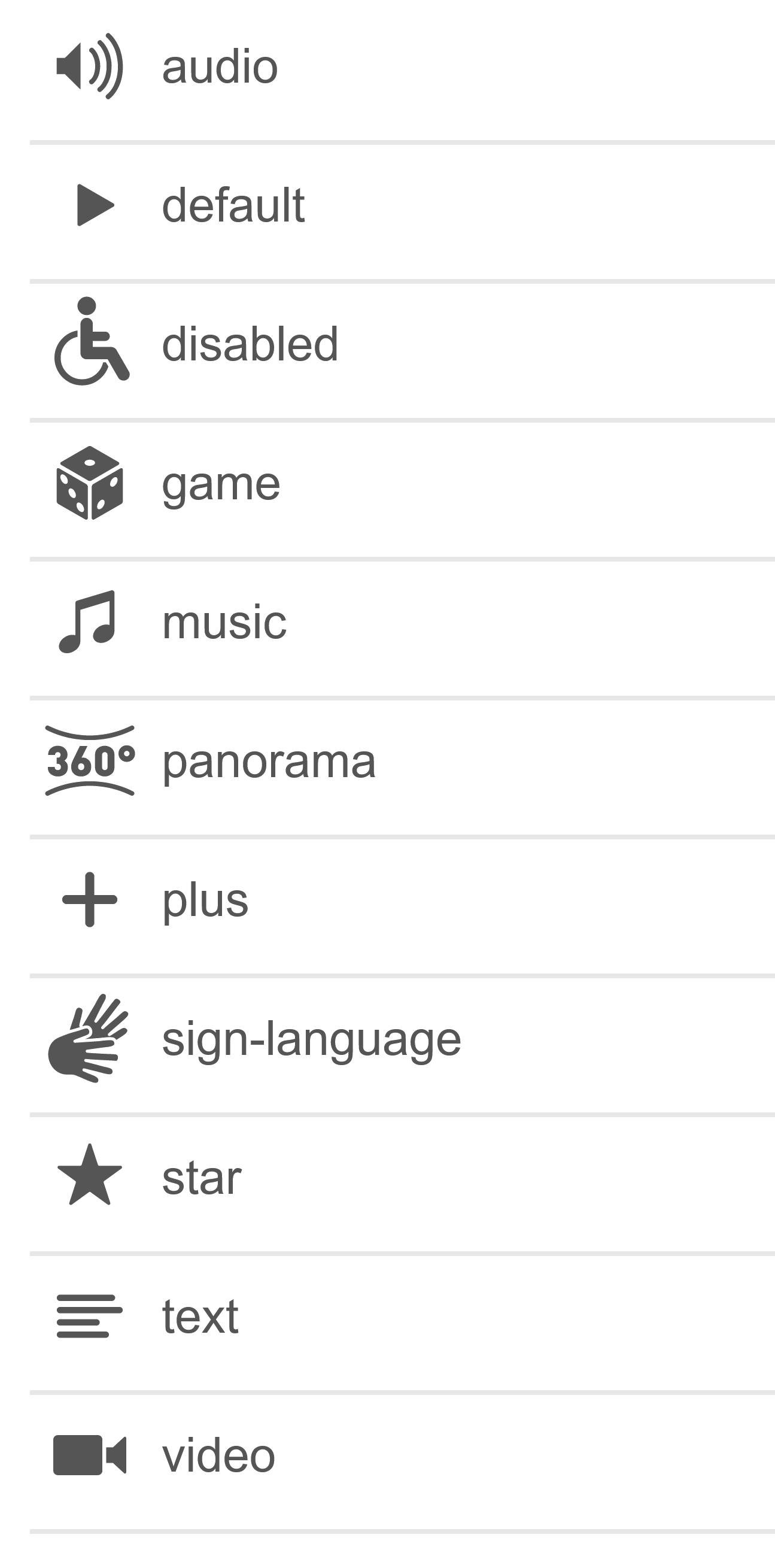
Icons für Klickbereiche
Pro Klickbereich lässt sich ein Icon auswählen. Es wird im Zentrum des Klickbereichs dargestellt.
Wählen Sie den Icon-Typ "Nummernanzeige", können Sie daneben die Beschriftung eingeben. Sie sollte i.d.R. nicht länger als 3 Zeichen sein.
Wählen Sie "Plus" (Label), können Sie dem Plus-Icon ein Label zufügen.
Gerne können wir die Icons für Sie individualisieren oder weitere Icons hinzufügen.

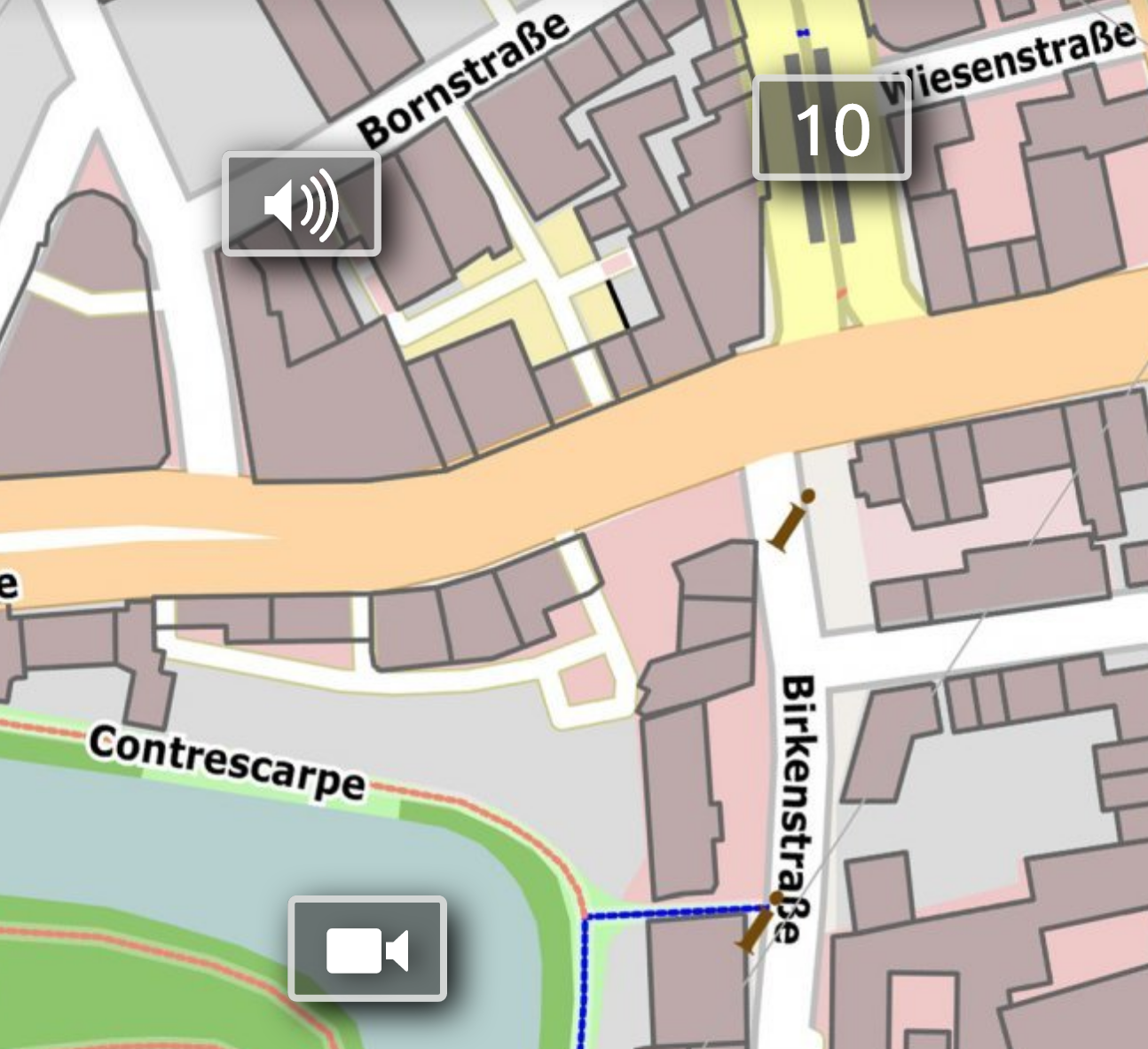
Einige der verfügbaren Icons